
Propuestas para clientes, procedimientos, guiones, informes: casi todo negocio vive de documentos. Desde septiembre de 2026, Claude tiene su propio editor, Claude Docs, y puedes pasar de «escríbeme una propuesta» a un documento que puedes editar, compartir con tu equipo y descargar en Word sin salir de la conversación.
Te cuento qué es Claude Docs, cómo crear tu primer documento paso a paso, cómo editarlo con Claude, cómo compartirlo y exportarlo, y para qué lo uso en mi negocio. Con capturas de un documento de ejemplo que he hecho en mi cuenta.
¿Quieres que Claude te haga las tareas enteras, y no solo los documentos? En el Taller Exprés de Claude y ChatGPT te enseño en unos 90 minutos a montar proyectos, conectores, skills y rutinas, sin jerga. Ver el taller →
Qué es Claude Docs
Índice de contenidos
Claude Docs es el editor de documentos de Claude. Es uno de los Artifacts de Claude, junto a las presentaciones y los diseños: Claude te escribe el documento, se abre al lado de la conversación y lo puedes editar como harías en Word o Google Docs, con títulos, tablas, listas y pestañas.
Lo bueno es que no es un texto que luego copias y pegas en otro sitio. Es un documento de verdad, que se guarda en tu cuenta, en la sección Artefactos, y que puedes editar a la vez con otras personas y con Claude.
Está disponible en todos los planes, también en el gratuito, y viene activado por defecto.
Cómo crear un documento con Claude paso a paso
- Entra en Artefactos y elige Documentos. También puedes pedírselo en cualquier conversación («hazme un documento con…») o empezar el mensaje con /docs.
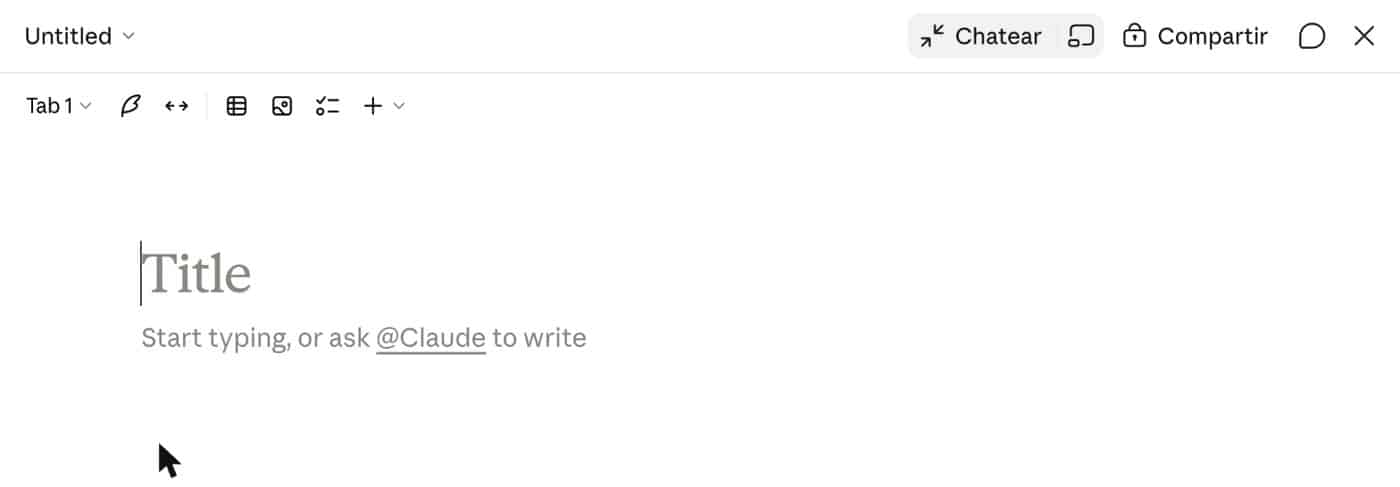
Así empieza un documento nuevo en Claude Docs. - Explícale qué documento necesitas. Para quién es, qué secciones lleva, el tono y la extensión. Este es el que usé para el ejemplo:
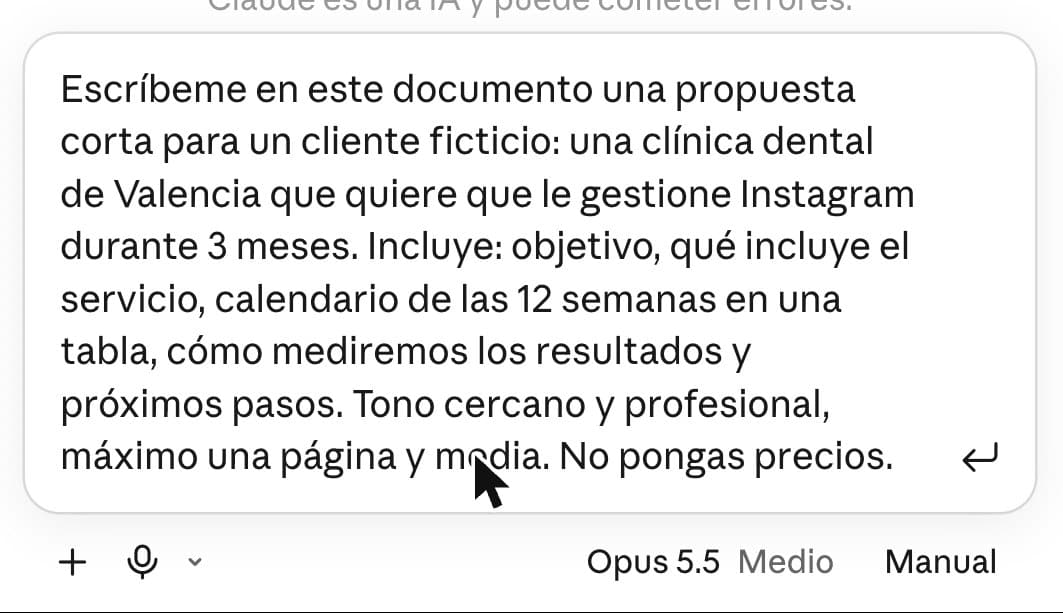
El prompt que usé para el documento de ejemplo. - Responde a sus preguntas, si te las hace. Con los documentos, Claude a veces te pregunta un par de cosas antes de escribir, para no inventarse lo que no sabe.
- Míralo escribirse. Claude redacta el documento en el panel de la derecha, con sus títulos, sus listas y sus tablas.
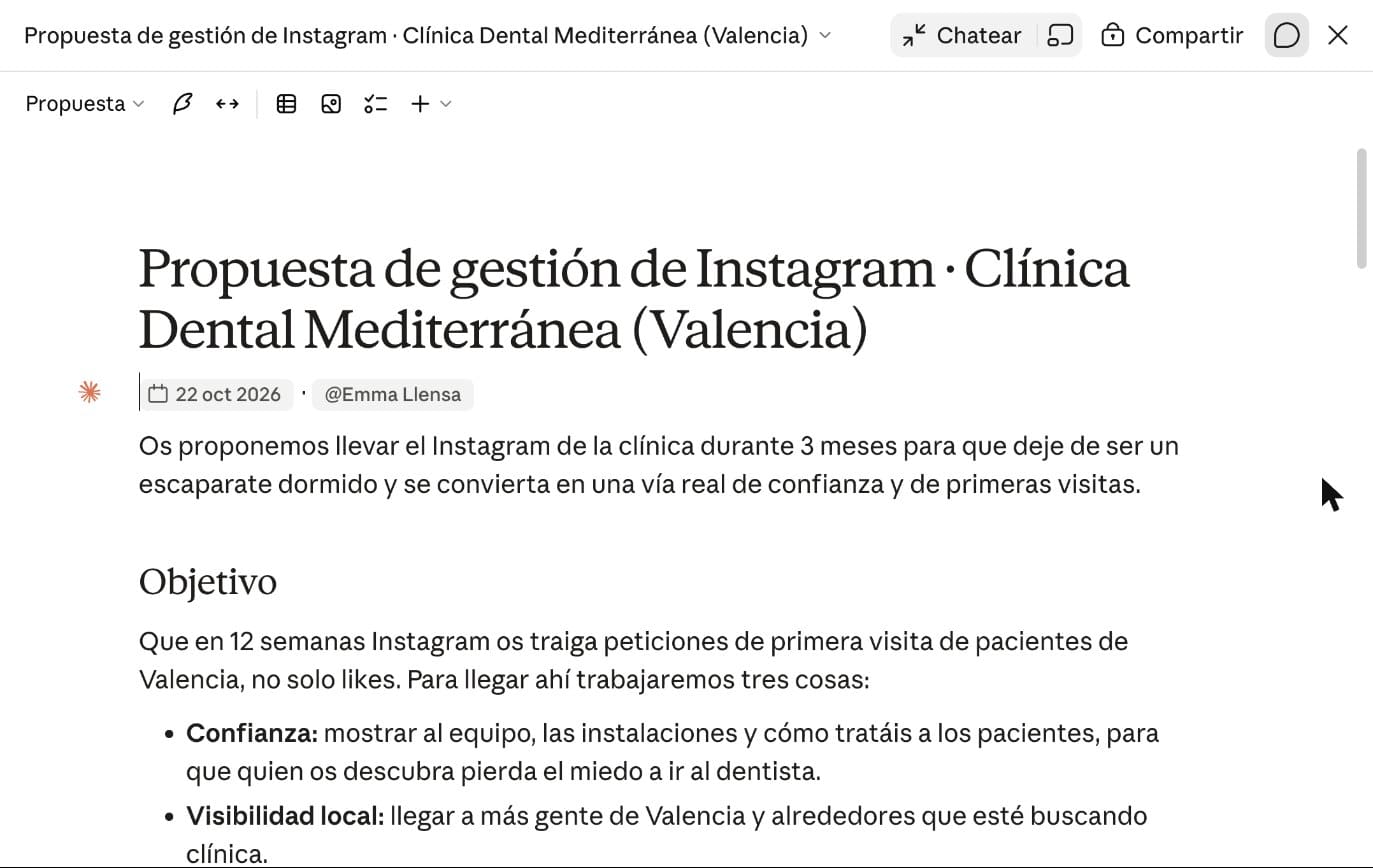
La propuesta de ejemplo, con sus títulos y sus listas. - Revísalo y corrige lo que haga falta, como te explico abajo.
Un truco: si lo creas dentro de un proyecto de Claude, el documento parte de la información de tu negocio que ya tienes guardada. Claude también puede tirar de tus archivos, de su memoria y de tus apps conectadas. Si le dices qué archivo o qué app usar, mejor.
Cómo editar un documento de Claude
Tienes tres formas, y las puedes mezclar:
- Escribir tú directamente en el documento. Los cambios se guardan solos.
- Pedírselo a Claude en el chat: «acorta la introducción», «añade una sección de preguntas frecuentes». Claude edita el documento y te resume qué ha cambiado.
- Dejar un comentario: seleccionas un trozo, escribes un comentario y mencionas a @Claude para que lo cambie. Te responde en el mismo hilo explicando qué ha hecho.
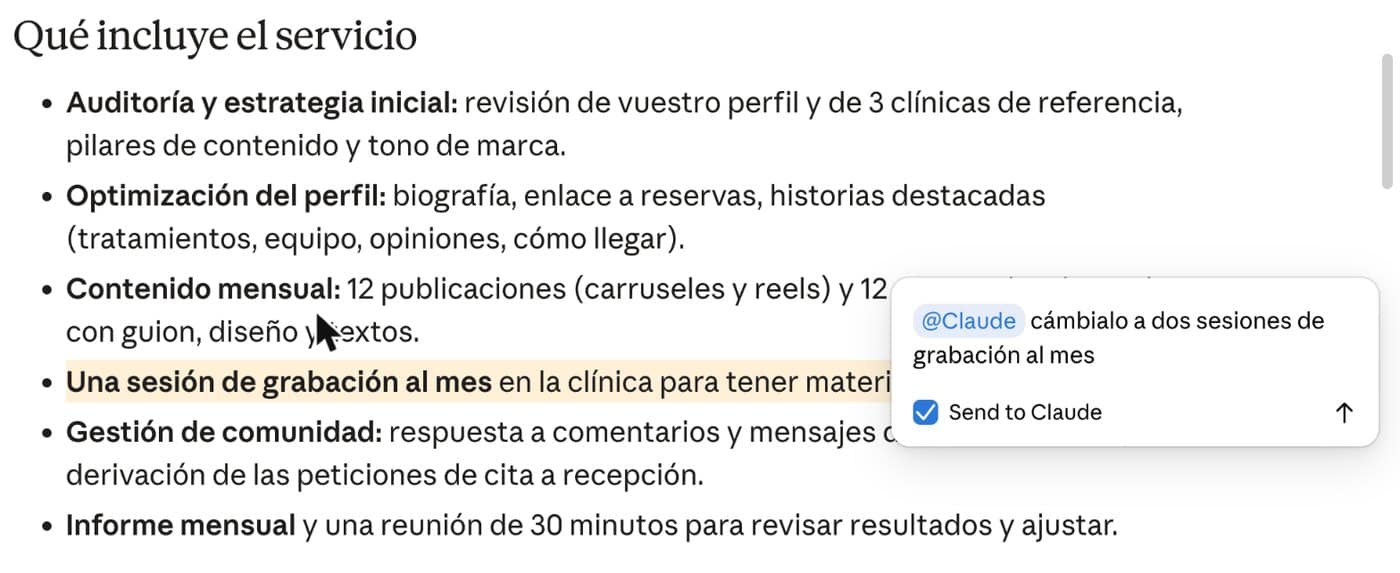
Lo de los comentarios es lo que más me gusta. Es como trabajar con alguien de tu equipo: marcas lo que no te convence y lo corrige ahí mismo, sin tocar el resto.
Cómo compartir un documento de Claude
Los documentos empiezan siendo privados. Desde Compartir decides quién lo ve:
- En los planes Free, Pro y Max, puedes compartirlo con cualquiera que tenga el enlace.
- En Team y Enterprise, con personas concretas, un grupo o toda tu organización. En estos planes no se puede compartir fuera de la empresa.
Puedes dar permiso para ver o para editar. Quien edita puede escribir, comentar y exportar, y trabajar a la vez que tú y que Claude: los cambios se ven en directo y cada uno queda firmado por quien lo hizo. Para abrirlo, la otra persona necesita una cuenta de Claude.
Cómo exportar un documento de Claude a Word, PDF o Google Docs
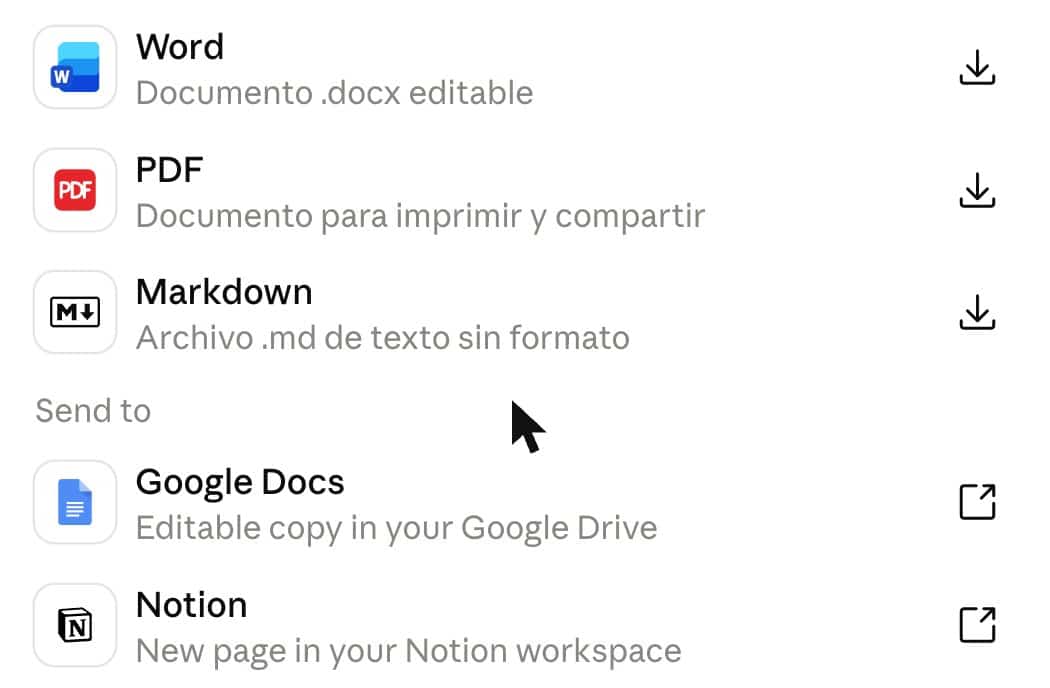
Cuando lo tengas listo, puedes descargarlo en:
- Word (.docx), para mandárselo a un cliente o seguir editándolo en tu ordenador.
- PDF, para enviarlo cerrado.
- Markdown (.md), si lo vas a usar en otra herramienta.
- Google Docs, para seguir trabajando en tu Drive.
En mi cuenta, que tiene Notion conectado, también aparece la opción de enviarlo a Notion como página nueva.
Y un extra: Claude puede convertir el documento en una presentación con Claude Slides. Te lo explico en cómo hacer presentaciones con Claude.
Para qué uso Claude Docs en un negocio
- Propuestas para clientes. Le pegas las notas de la llamada y te deja la propuesta lista para exportar a Word.
- Procedimientos internos. Cómo se hace cada cosa en tu negocio, para ti o para quien te ayude.
- Guiones de vídeos, webinars o clases.
- Informes a partir de tus datos o de tus apps conectadas, con gráficos y tablas.
- Briefs para un diseñador, un freelance o una agencia.
- Contenido largo, como un artículo o una guía, que luego retocas tú.
Lo que tienes que saber
- Gasta de tu límite de uso. Un documento largo a partir de varias fuentes consume más que una pregunta rápida.
- Los gráficos no se actualizan solos. Si cambian los datos, pídele a Claude que los vuelva a traer.
- No hay permiso de «solo comentar». O se ve, o se edita.
- Si lo borras, no hay papelera. Se borra para siempre.
- Revisa siempre lo que va a salir con tu nombre, sobre todo cifras, fechas y datos de clientes.
Preguntas frecuentes
¿Claude Docs es gratis?
Sí. Está en todos los planes, también en el gratuito. Cuenta para tu límite de uso como cualquier otra cosa que hagas con Claude.
¿Puedo descargar un documento de Claude en Word?
Sí, en formato .docx. También en PDF, Markdown o como documento de Google Docs.
¿Se puede trabajar en equipo en un documento de Claude?
Sí. Las personas con permiso de edición pueden escribir a la vez que tú y que Claude, y cada cambio queda marcado con quién lo hizo.
¿Cómo le pido a Claude que cambie solo una parte?
Selecciona ese trozo, deja un comentario y menciona a @Claude con lo que quieres. Cambia solo eso y te explica qué ha hecho.
¿Puedo usar Claude Docs desde el móvil?
Sí. Desde la app puedes pedir un documento, verlo a pantalla completa y editarlo. Lo que no puedes es cambiar los permisos para compartirlo.
Por dónde empezar
Coge el próximo documento que tengas que escribir, una propuesta, un procedimiento o un guion, y pásale a Claude tus notas tal cual. En unos minutos tendrás una primera versión para retocar y descargar.
Si quieres aprender a usar Claude en serio en tu negocio, con proyectos, skills y tareas programadas, lo vemos entero en el Curso Claude.
Más sobre Claude
- Guía completa de Claude: todos mis artículos ordenados de cero a experto.
- Artifacts de Claude
- Cómo hacer presentaciones con Claude
- Los Proyectos de Claude

Emma Llensa es fundadora y CEO de Academia Diffuze y pionera en la formación en inteligencia artificial en español: creó el primer curso de ChatGPT en castellano. Con más de 7.000 alumnos, ayuda a emprendedores, profesionales y negocios a implementar la IA en su día a día para trabajar mejor y hacer crecer su negocio, combinándola con marketing digital y estrategia. Hoy dirige Diffuze Inside, su membresía, donde enseña a aplicar la IA, el marketing y la automatización de forma práctica y siempre actualizada.