Si buscas «Claude Cowork» y caes en una guía de hace unos meses, te va a liar. Desde septiembre de 2026, Cowork ya no es un modo aparte que tengas que elegir: Anthropic lo ha unido con el chat en una sola Claude.
Te cuento qué es Cowork, qué ha cambiado exactamente, cómo se usa ahora y qué planes lo incluyen. Con capturas de mi propia cuenta.
¿Quieres pasar de chatear con la IA a delegarle tareas enteras? En el Taller Exprés de Claude y ChatGPT te enseño proyectos, conectores, skills y rutinas en unos 90 minutos. Ver el taller →
Qué es Claude Cowork
Índice de contenidos
Cowork es la parte de Claude que hace el trabajo además de responderte. Le encargas una tarea de varios pasos y Claude la planifica, la ejecuta y te la entrega terminada: un Excel con fórmulas, una presentación, un documento, una carpeta ordenada o un informe a partir de una investigación.
Por dentro usa la misma tecnología de agente que Claude Code, pero sin terminal ni código. Puede trabajar con tus herramientas a través de los conectores (Gmail, Google Drive, Calendar, Notion y muchas más), con los archivos de las carpetas de tu ordenador que tú le conectes y hasta con un navegador.
Qué ha cambiado con One Claude
El 16 de septiembre de 2026, Anthropic unió el chat y Cowork en una sola aplicación. La ayuda oficial lo resume así: «Claude Cowork ahora es simplemente Claude».
En la práctica, esto es lo que cambia:
- Ya no eliges modo. Escribes lo que necesitas y Claude decide si es una respuesta rápida o una tarea que tiene que ejecutar.
- Puede seguir trabajando aunque cierres el portátil. Te deja el resultado listo para cuando vuelvas.
- Llegan Claude Docs y Claude Slides para crear documentos y presentaciones dentro de la conversación (te explico cómo en cómo hacer presentaciones con Claude), y Claude Design funciona desde cualquier chat.
- No tienes que migrar nada. Tus chats, proyectos, artefactos, conectores y skills siguen donde estaban.
El cambio llegó primero a los planes Pro y Max, de forma gradual. A Team llegará después, y en Enterprise lo activa el administrador.
La memoria ahora es compartida
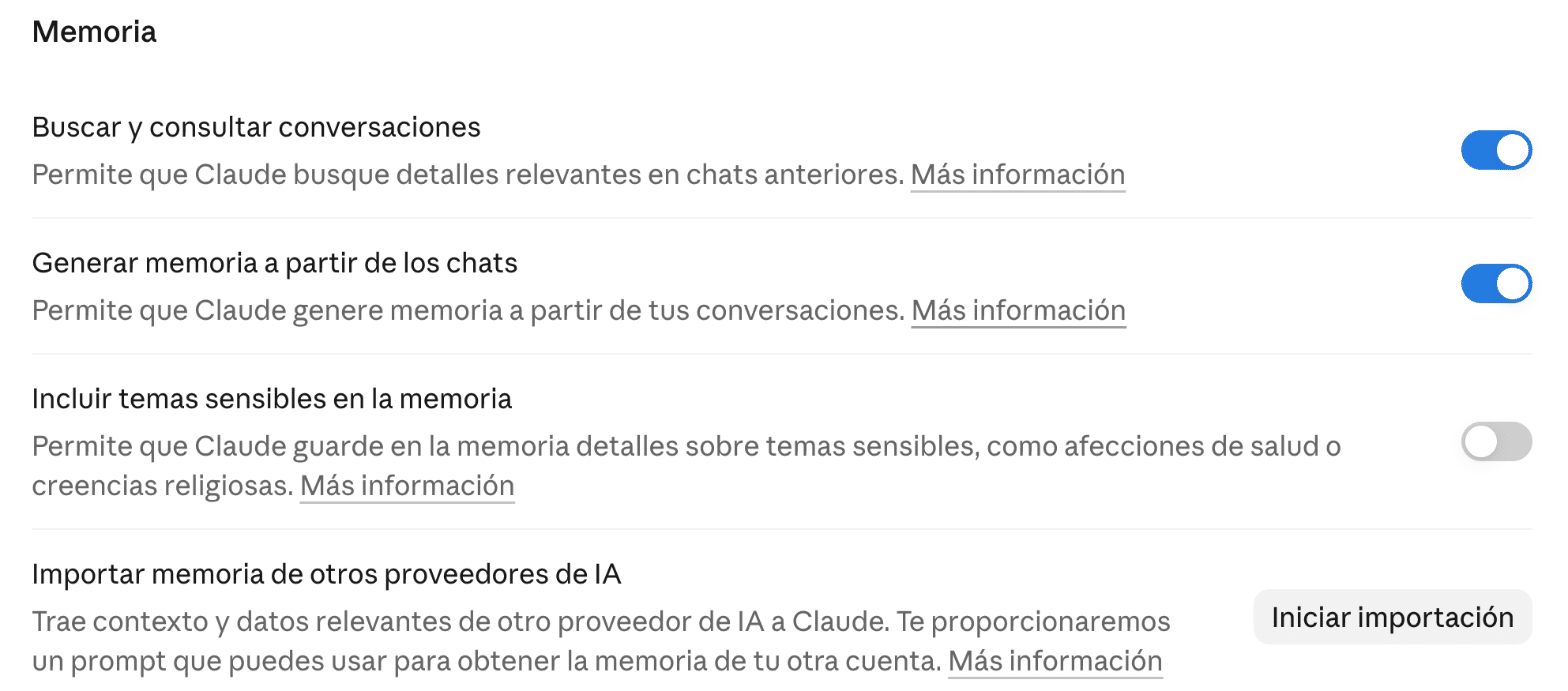
Desde el 25 de agosto de 2026, la memoria del chat y la de Cowork son la misma. Lo que le cuentas a Claude en una conversación lo sabe cuando le encargas una tarea, y al revés. Además, va guardando cosas mientras habláis, sin esperar a que termines.
En los planes Free, Pro y Max viene activada por defecto. Los temas sensibles, como la salud o las creencias religiosas, no se guardan salvo que tú lo actives. Lo controlas todo en Ajustes, Memoria, y desde ahí también puedes importar la memoria de otra IA.
Si vienes de ChatGPT, te cuento cómo traerte todo en cómo migrar de ChatGPT a Claude.
Cómo se usa Cowork ahora, paso a paso
- Abre Claude en la web, en la app de escritorio o en el móvil.
- Describe la tarea como se la explicarías a alguien nuevo en tu equipo: qué quieres, a partir de qué y cómo quieres el resultado.
- Revisa el plan que te propone antes de que empiece.
- Déjale trabajar. Puedes ver el progreso, corregirle a mitad o seguir la tarea desde otro dispositivo.
Si quieres que trabaje con archivos de tu ordenador, necesitas la app de escritorio abierta y conectar la carpeta. Claude solo lee y escribe en las carpetas que tú le das, y te pide permiso antes de borrar nada.
Los modos de permisos: Manual o Auto
Al lado del cuadro donde escribes verás el modo de permisos. Decide cuánto te pregunta Claude antes de actuar:
- Manual: te pide permiso antes de usar herramientas nuevas o abrir sitios nuevos. Es el más prudente para empezar.
- Auto: trabaja por su cuenta y solo para a preguntarte si algo parece inseguro. Es más cómodo, pero según la ayuda oficial gasta más de tu límite de uso.
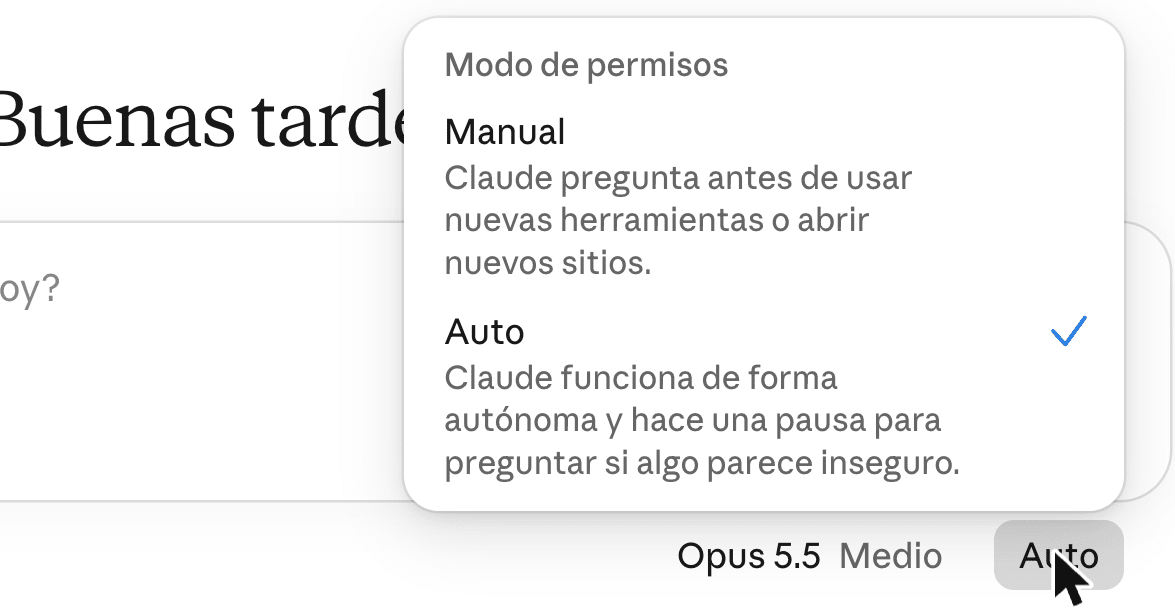
Mi consejo: empieza en Manual hasta que veas cómo trabaja, y pasa a Auto en las tareas que ya repites.
Las tareas programadas
Esta es la función que más tiempo me ahorra. Le pides a Claude que haga algo cada día, cada semana o cuando tú digas, y lo hace solo, en la nube, aunque tengas el ordenador apagado. Las creas escribiendo /schedule en una conversación o desde Programadas, en la barra lateral.
Para empezar, Claude trae plantillas: resumen diario, clasificación del buzón de entrada, preparación de reuniones, resumen semanal, ideas de contenido y seguimiento de un tema.
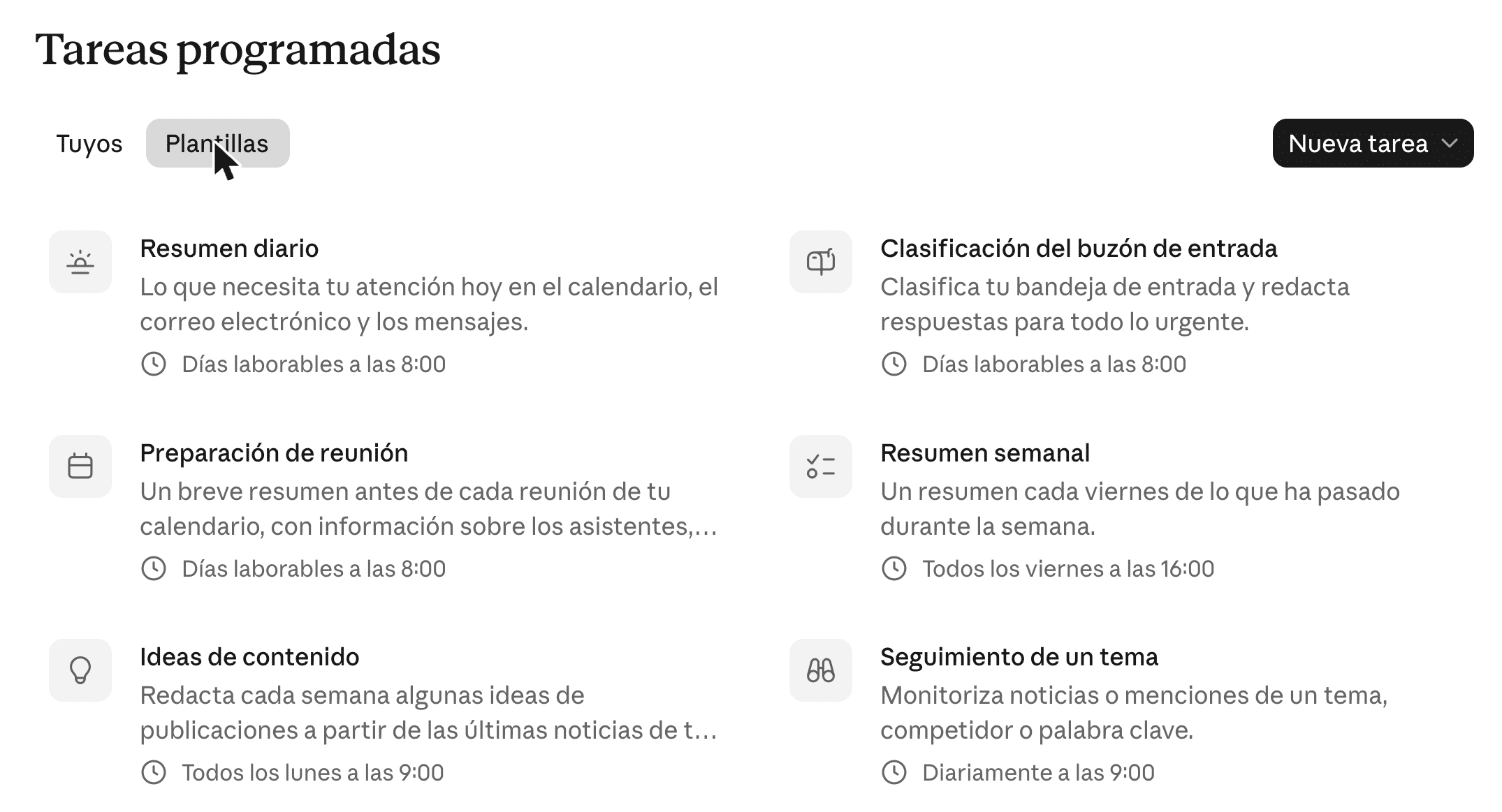
Yo, por ejemplo, tengo un resumen diario de mi correo y un parte de mis campañas de Meta Ads que me llegan cada mañana antes de ponerme a trabajar.
Qué planes incluyen Cowork
- Solo los planes de pago: Pro, Max, Team y Enterprise. El plan gratuito no lo incluye.
- App de escritorio para Mac y Windows: en todos los planes de pago.
- Web y móvil: Pro, Max y Team. En Enterprise, si lo habilita el administrador.
Ideas para usarlo en tu negocio
- Pasar las notas de una llamada con un cliente a una propuesta en documento.
- Ordenar una carpeta de facturas y sacar un Excel con los totales por mes.
- Preparar el informe semanal de tus campañas y dejarlo en tu Drive.
- Investigar a tu competencia y entregarte un resumen con fuentes.
- Dejarte en Gmail los borradores de respuesta a los emails pendientes.
Si quieres ver cómo funciona lo de los emails, lo explico en cómo hacer que Claude te redacte los emails en Gmail.
Lo que tienes que tener en cuenta
- Gasta más uso que una pregunta rápida. Agrupa tareas parecidas y abre conversaciones nuevas para temas distintos.
- Necesita conexión a internet durante toda la tarea.
- No se pueden compartir sesiones completas, aunque sí los artefactos que crea.
- Revisa siempre lo que entrega, sobre todo los números y lo que vaya a salir con tu nombre.
Preguntas frecuentes
¿Sigue existiendo Claude Cowork?
Sí, pero ya no como un modo aparte. Desde septiembre de 2026, las capacidades de Cowork están en cualquier conversación de Claude y es Claude quien decide cuándo usarlas.
¿Claude Cowork es gratis?
No. Está incluido en los planes de pago: Pro, Max, Team y Enterprise.
¿Necesito la app de escritorio?
Solo si quieres que trabaje con archivos de tu ordenador o use tu navegador. Para el resto, te vale la web o el móvil.
¿Tengo que migrar mis proyectos o chats?
No. Con la unificación se mantienen tus chats, proyectos, artefactos, conectores y skills.
¿Qué diferencia hay entre Cowork y Claude Code?
Usan la misma tecnología, pero Claude Code está pensado para programar desde una terminal o un editor. Cowork es para el trabajo del día a día, sin código. Si te interesa, aquí tienes qué es Claude Code y cómo usarlo sin saber programar.
¿Quieres que Claude trabaje para ti de verdad? En el curso Claude Asistente te enseño a montarlo con tu negocio dentro: proyectos, conectores, skills y tareas programadas. Ver el curso →
Más sobre Claude
- Guía completa de Claude: todos mis artículos ordenados de cero a experto.
- Conectores de Claude
- Las Skills de Claude
- Artifacts de Claude

Emma Llensa es fundadora y CEO de Academia Diffuze y pionera en la formación en inteligencia artificial en español: creó el primer curso de ChatGPT en castellano. Con más de 7.000 alumnos, ayuda a emprendedores, profesionales y negocios a implementar la IA en su día a día para trabajar mejor y hacer crecer su negocio, combinándola con marketing digital y estrategia. Hoy dirige Diffuze Inside, su membresía, donde enseña a aplicar la IA, el marketing y la automatización de forma práctica y siempre actualizada.