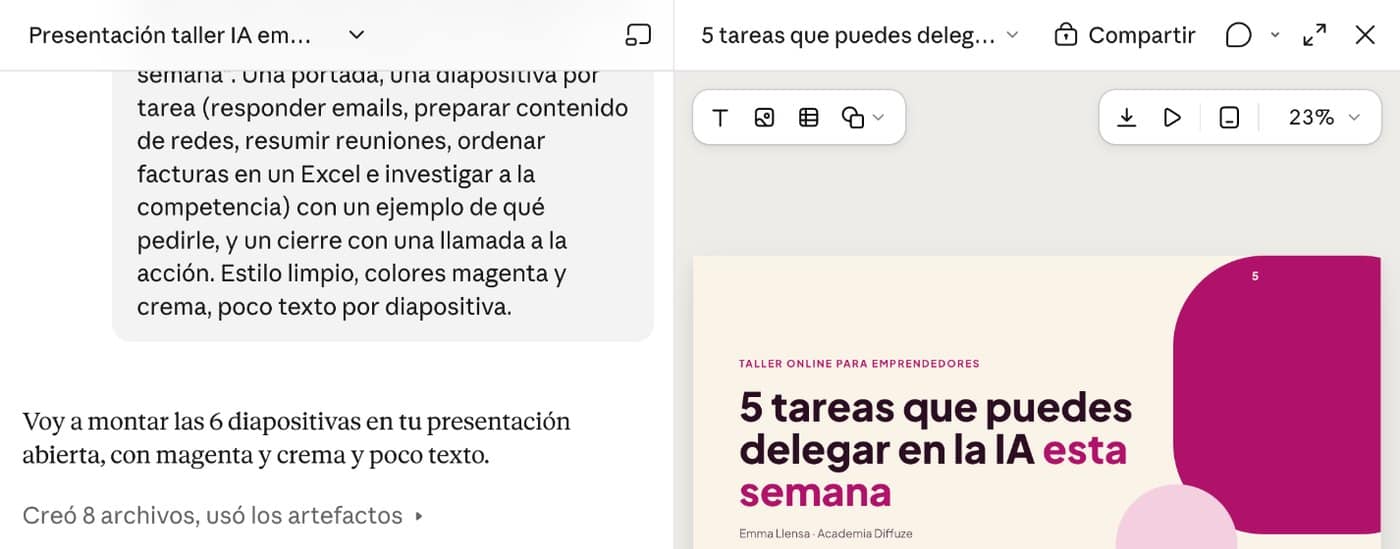
Le pides a Claude una presentación, un documento o una calculadora para tu negocio y, en lugar de explicarte cómo hacerlo, te lo construye ahí mismo y lo ves al lado de la conversación. Eso son los Artifacts. Y desde septiembre de 2026 han cambiado bastante: ahora tienen plantillas propias, se guardan en un sitio fijo y se exportan a PowerPoint, Word o Google.
Te cuento qué son los Artifacts de Claude hoy, qué ha cambiado con One Claude, qué puedes crear y cómo compartirlos, con capturas de mi propia cuenta. Si quieres el contexto completo de todo lo que hace Claude, lo tienes en qué puede hacer Claude, y si vas empezando, en qué es Claude AI.
¿Quieres que Claude te devuelva trabajo hecho y no borradores? En el Taller Exprés de Claude y ChatGPT te enseño en unos 90 minutos a montar proyectos, conectores, skills y rutinas, sin jerga. Ver el taller →
Qué son los Artifacts de Claude
Índice de contenidos
Un Artifact (en la app en español, «artefacto») es cualquier cosa que Claude crea para que la enseñes o la uses: una presentación, un documento, un diseño, un panel con datos o una pequeña herramienta interactiva. Se abre en una ventana al lado del chat y lo puedes editar, recuperar más tarde y compartir.
Claude crea un artefacto por su cuenta cuando el contenido es largo, tiene sentido por sí solo y es probable que lo reutilices. Y tú también se lo puedes pedir directamente: «hazme una presentación», «ponlo en un documento», «créame una calculadora».
Qué ha cambiado con One Claude
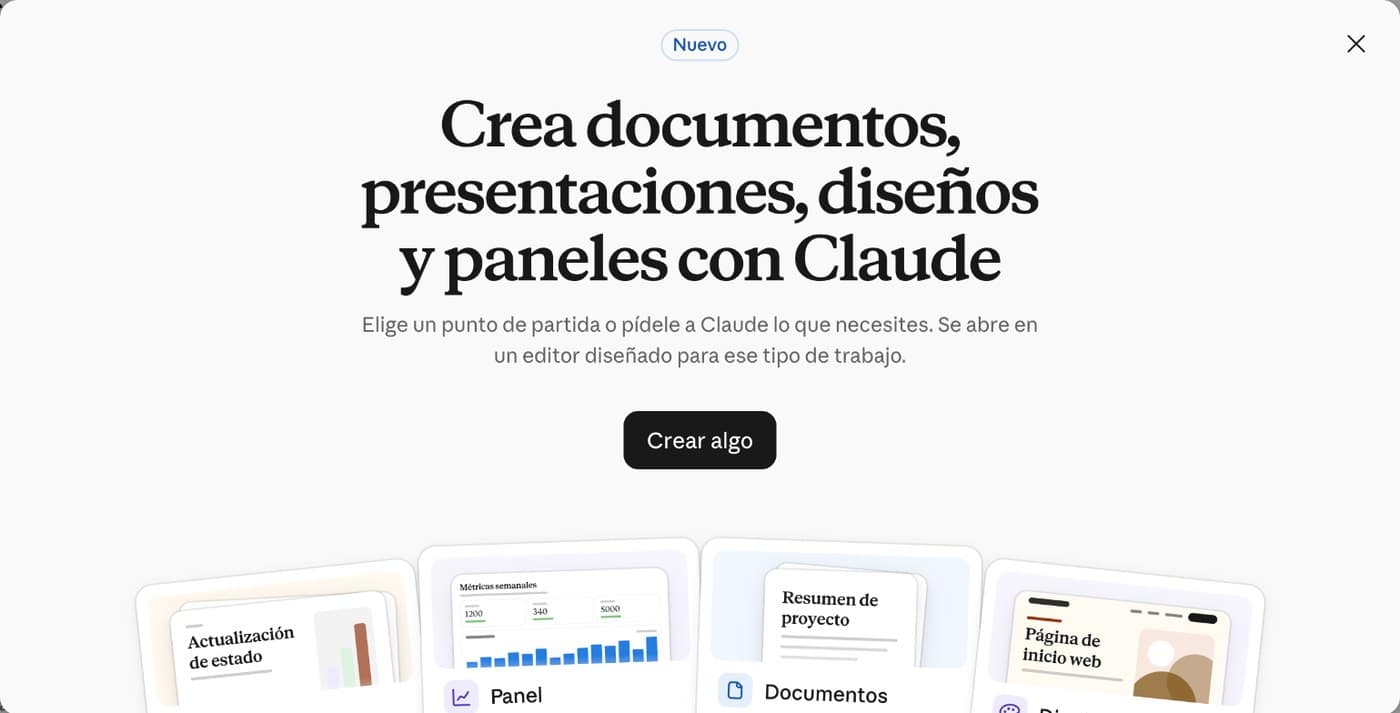
El 16 de septiembre de 2026, Anthropic unió el chat y Cowork en una sola Claude. Con ese cambio, los artefactos pasaron a funcionar de otra manera:
- Tienen plantillas. Documentos, Diapositivas, Diseño y Panel. Cada una se abre en un editor pensado para ese tipo de trabajo.
- Se guardan todos en un mismo sitio: la sección Artefactos de la barra lateral.
- Puedes editarlos tú, sin pedírselo a Claude: escribir en el documento, cambiar el texto de una diapositiva o mover elementos de un diseño.
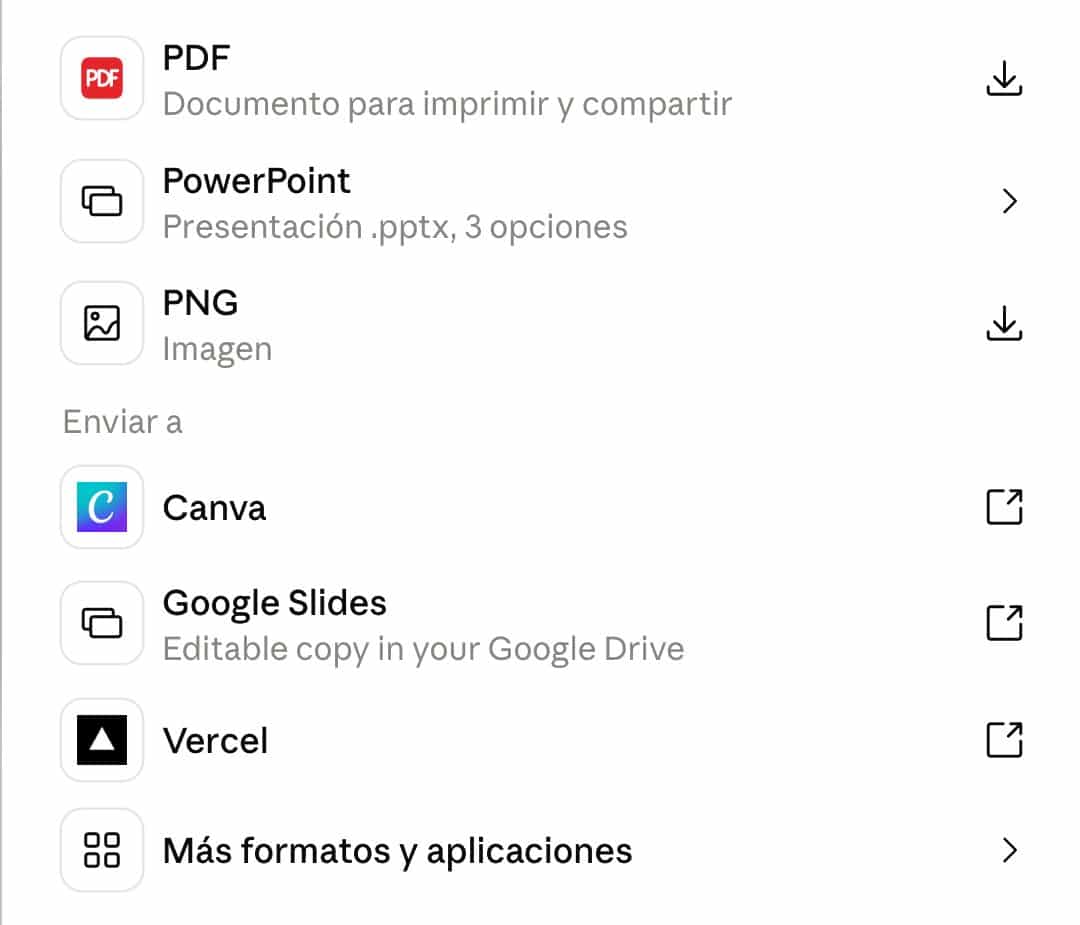
- Se exportan a los formatos de siempre: Word, PowerPoint, PDF, Google Docs o Google Slides.
Los artefactos que creaste antes del 16 de septiembre siguen funcionando y los puedes publicar y compartir, pero ya no se crean nuevos de ese tipo. Y si usabas los artefactos en vivo de Cowork, los creados antes del 19 de agosto no se pueden editar directamente: tienes que volver a publicarlos como artefacto nuevo desde Compartir.
Las plantillas: qué puedes crear
Si entras en Artefactos, arriba del todo verás «Crea algo nuevo» con las plantillas:
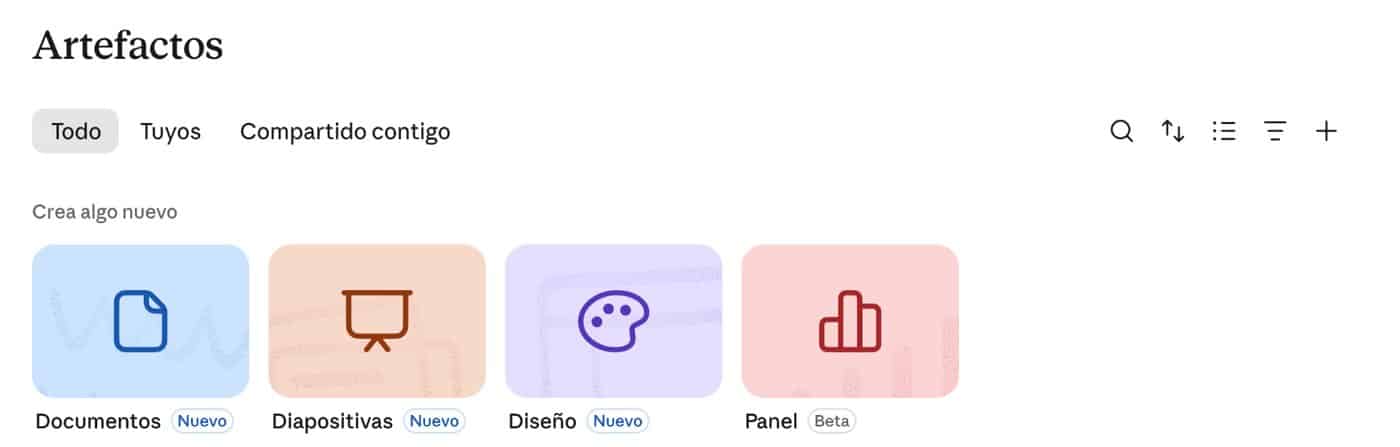
- Documentos (Claude Docs): documentos que podéis editar varias personas a la vez. Propuestas, guiones, procedimientos, informes. Se exportan a Word, PDF, Markdown o Google Docs. Te lo explico en Claude Docs: qué es y cómo usarlo.
- Diapositivas (Claude Slides): presentaciones que puedes editar, presentar desde Claude y exportar a PowerPoint, PDF o Google Slides. Te lo explico entero en cómo hacer presentaciones con Claude.
- Diseño (Claude Design): maquetas, prototipos, landings, pósters o piezas de una página. Puede usar tu sistema de diseño, es decir, tus colores, tipografías y logo.
- Panel (beta): paneles con datos de tus herramientas conectadas. Solo en planes de pago.
- Motion (beta): vídeos animados cortos que se exportan en MP4. De momento solo en Team y Enterprise.
Y fuera de las plantillas, Claude sigue creando lo de siempre: calculadoras, simuladores, quizzes, mini webs o cualquier herramienta pequeña que se te ocurra.
Cómo crear un Artifact paso a paso
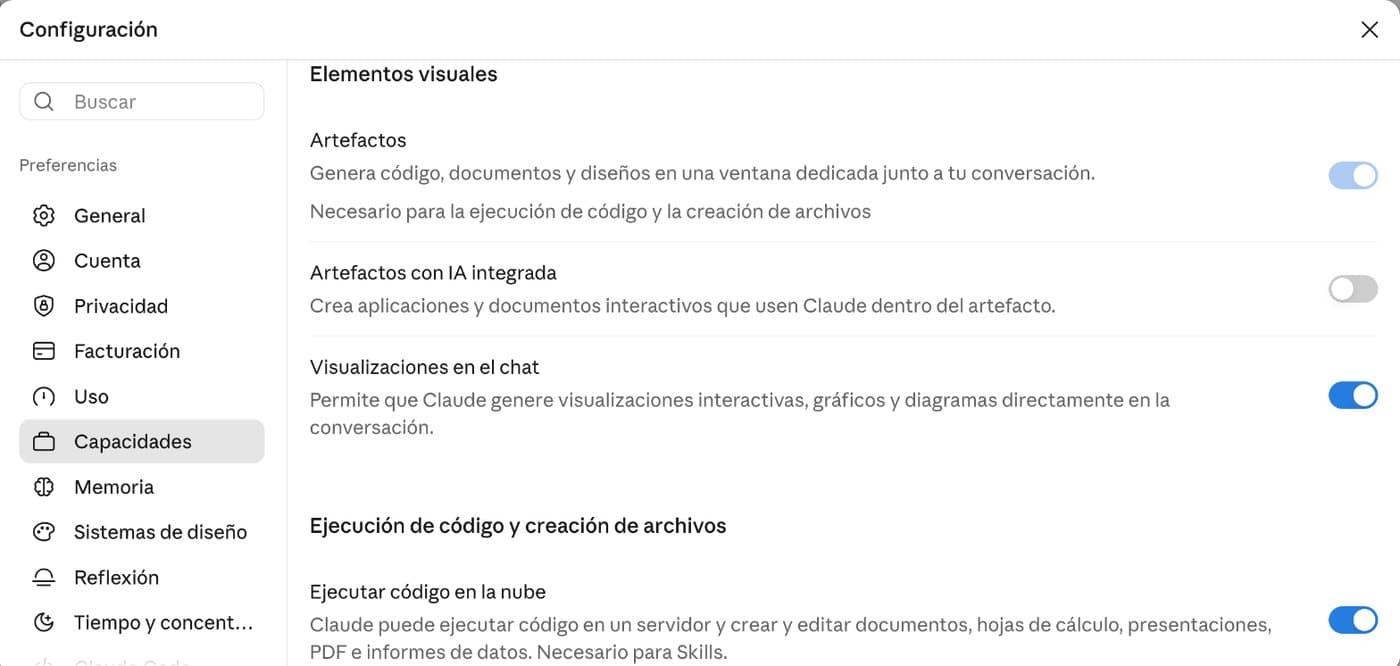
- Comprueba que lo tienes activado. En Configuración, Capacidades, tienen que estar encendidos «Artefactos» y «Ejecutar código en la nube». Viene activado por defecto, pero si no te aparece nada, mira aquí.
- Elige cómo empezar. Puedes pedírselo en cualquier chat o empezar desde una plantilla en Artefactos.
- Explícale bien lo que quieres: para quién es, qué tiene que incluir y qué estilo buscas. Cuanto más concreto, menos vueltas.
- Revisa y corrige. Pídele cambios en el chat («cambia el título de la diapositiva 3») o edítalo tú directamente.
- Compártelo o expórtalo cuando esté listo.
Un truco que me funciona: si ya tienes un proyecto con la información de tu negocio, crea el artefacto dentro del proyecto. Así parte de tu contexto y no de cero. Te lo explico en los Proyectos de Claude.
Cómo editar un artefacto
Tienes tres formas:
- Pedírselo a Claude en la conversación, como siempre.
- Editarlo tú en las plantillas: escribir en el documento, cambiar el texto de una diapositiva o mover cosas en un diseño.
- Seleccionar un trozo de texto en un documento y pulsar «Editar con Claude» para que cambie solo esa parte.
Si algo falla en un artefacto interactivo, verás un botón para que Claude intente arreglarlo él mismo.
Cómo compartir y exportar tus artefactos
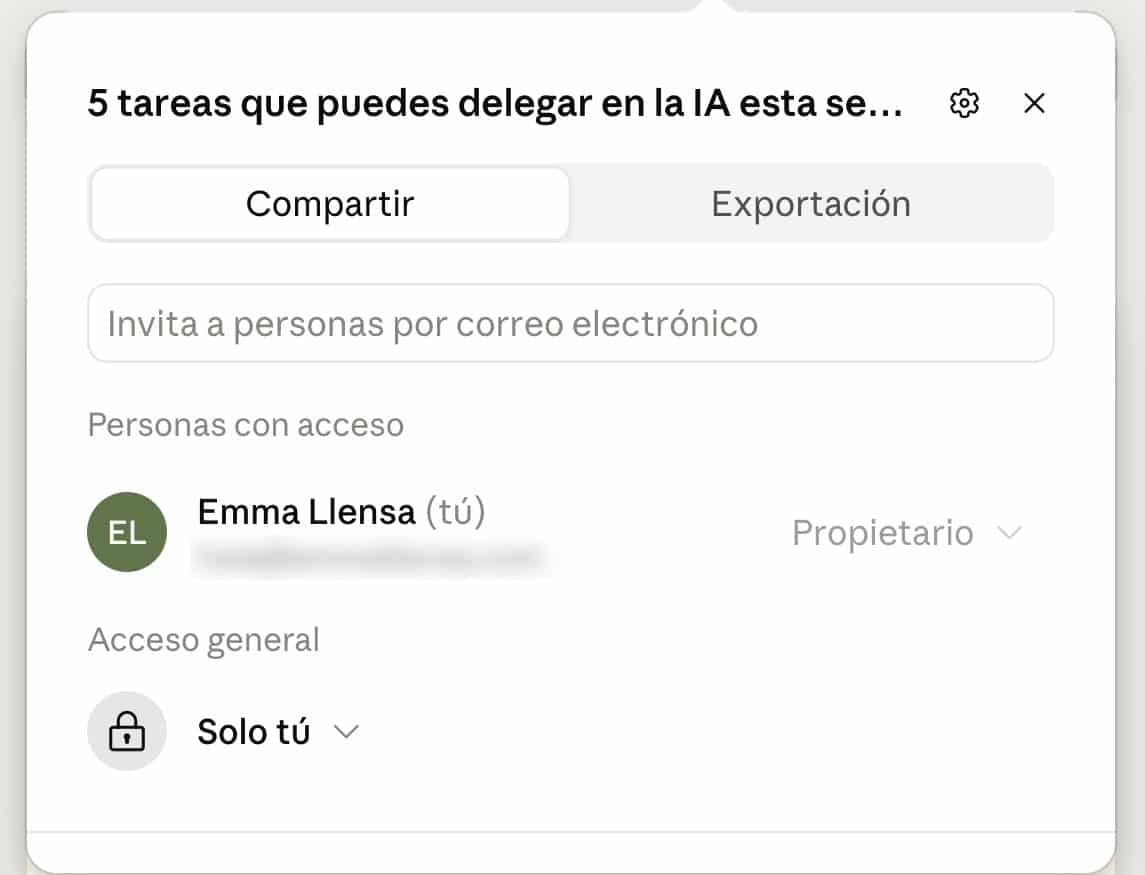
Todos los artefactos empiezan siendo privados. Desde el botón Compartir decides quién los ve:
- En Pro y Max: solo tú, o cualquiera con el enlace.
- En Team y Enterprise: personas concretas, toda tu organización o cualquiera con el enlace (en Enterprise, si el administrador lo permite).
Para abrir un artefacto compartido desde ese botón hace falta una cuenta de Claude. En las presentaciones y los diseños, además, puedes dejar que la gente comente.
En la pestaña Exportación tienes las descargas y los envíos a otras herramientas. En una presentación, por ejemplo: PDF, PowerPoint, PNG, Canva, Google Slides y Vercel.
Si vas a mandar el trabajo a alguien, Claude te sugiere compartir el enlace en lugar del archivo, para que siempre vea la última versión. Para un cliente que trabaja con PowerPoint, descarga el .pptx y listo.
Artefactos que usan Claude, tus apps y tus datos
Aquí está lo más potente para un negocio:
- Artefactos con IA integrada. Una herramienta que tú creas puede usar Claude por dentro. Por ejemplo, un generador de ideas de contenido para tus alumnos. Quien lo usa entra con su cuenta y gasta su propio uso, no el tuyo.
- Conectados a tus apps (Pro, Max, Team y Enterprise). Pueden leer y escribir en tus herramientas conectadas, como Google Calendar, Slack o Asana. Cada persona conecta sus propias apps, así que nadie ve tus datos.
- Con datos guardados (también desde Pro). Un artefacto puede recordar información: personal para cada usuario o compartida entre todos. El límite es de 20 MB por artefacto y solo texto.
Ojo con esto último: antes de meter algo delicado en un artefacto que te han pasado, mira si usa datos compartidos, porque los verá todo el que lo use.
Artifacts para marketing y negocio: ideas
- La presentación de tu próximo webinar o taller, con notas del orador.
- Una propuesta para un cliente en documento, lista para exportar a Word.
- Una landing o un póster para un lanzamiento con Claude Design.
- Una calculadora para tus clientes: de precios, de presupuesto o de ROAS, como mi calculadora de ROAS.
- Un panel con las métricas de la semana de tus herramientas conectadas.
- Un quiz para captar leads o una autoevaluación para tus alumnos.
Qué incluye cada plan
- Gratis: crear artefactos en el chat y las plantillas de Documentos, Diapositivas y Diseño.
- Pro y Max: todo lo anterior, más Panel (beta), conectar apps y guardar datos.
- Team y Enterprise: todo lo anterior, más Motion (beta) y opciones para compartir dentro de la organización. En Enterprise, algunas cosas las activa el administrador.
Cuándo no usar un Artifact
Si solo necesitas una respuesta rápida o un texto corto para copiar y pegar, no hace falta. Y para el producto final de tu negocio, como tu web o tu tienda, los artefactos son ideales para prototipar y para uso interno, no para alojar tu negocio entero. Piensa en ellos como el sitio donde construyes y pruebas rápido.
Preguntas frecuentes
¿Los Artifacts de Claude son gratis?
Sí, puedes crearlos en el plan gratuito, incluidas las plantillas de Documentos, Diapositivas y Diseño. Conectar apps, guardar datos y los paneles necesitan un plan de pago.
¿Dónde están mis artefactos?
En la sección Artefactos de la barra lateral de Claude. Ahí ves todos, los que has creado tú y los que te han compartido.
¿Puedo exportar un artefacto a PowerPoint o Word?
Sí. Las presentaciones se exportan a PowerPoint, PDF o Google Slides, y los documentos a Word, PDF, Markdown o Google Docs.
¿Qué pasa con los artefactos que tenía antes de septiembre?
Siguen funcionando y los puedes publicar y compartir. Lo que ya no puedes es crear nuevos de ese tipo antiguo.
¿Quien abre mi artefacto necesita cuenta de Claude?
Si lo compartes desde el botón Compartir, sí. Y si el artefacto usa Claude o tus apps, cada persona lo usa con su propia cuenta y sus propias conexiones.
Por dónde empezar
Piensa en algo que rehaces a mano cada semana: una presentación, un informe, un documento para clientes. Pídeselo a Claude como artefacto y míralo construirse.
Cuando le cojas el punto, querrás combinarlo con los Proyectos de Claude, para que lo que construya parta del contexto de tu negocio, y con las Skills, para que repita el proceso siempre igual.
He reunido todo lo que he aprendido en un año usando Claude cada día en una guía gratis.
Descarga gratis la guía de Claude.
Y si quieres aprender a usarlo en serio para tu negocio, lo vemos entero en el Curso Claude.
Si quieres formar a tu equipo para que use Claude así en su día a día, tengo una formación de IA para empresas con licencias de grupo y precio especial.
Más sobre Claude
- Guía completa de Claude: todos mis artículos ordenados de cero a experto.
- Cómo hacer presentaciones con Claude
- Qué puede hacer Claude
- Los Proyectos de Claude

Emma Llensa es fundadora y CEO de Academia Diffuze y pionera en la formación en inteligencia artificial en español: creó el primer curso de ChatGPT en castellano. Con más de 7.000 alumnos, ayuda a emprendedores, profesionales y negocios a implementar la IA en su día a día para trabajar mejor y hacer crecer su negocio, combinándola con marketing digital y estrategia. Hoy dirige Diffuze Inside, su membresía, donde enseña a aplicar la IA, el marketing y la automatización de forma práctica y siempre actualizada.