
Hacer una presentación siempre ha sido de esas tareas que se comen una tarde entera: ordenar las ideas, pelearte con la plantilla, cuadrar los textos. Desde septiembre de 2026, Claude tiene su propio editor de presentaciones, Claude Slides, y puedes pasar de tus notas a un deck que se puede editar y exportar a PowerPoint en unos minutos.
Te cuento cómo hacer presentaciones con Claude paso a paso, cómo editarlas, cómo exportarlas a PowerPoint, PDF o Google Slides y qué pedirle para que salgan bien a la primera. Con capturas de una presentación que he hecho en mi cuenta para este artículo.
¿Quieres que Claude te haga las tareas enteras, y no solo las presentaciones? En el Taller Exprés de Claude y ChatGPT te enseño en unos 90 minutos a montar proyectos, conectores, skills y rutinas, sin jerga. Ver el taller →
Qué es Claude Slides
Índice de contenidos
Claude Slides es la plantilla de presentaciones de Claude. Forma parte de los Artifacts de Claude: le describes lo que necesitas, Claude monta las diapositivas y se abren en un editor al lado de la conversación, donde puedes cambiar lo que quieras.
Está disponible en todos los planes, también en el gratuito. Y lo que creas se queda guardado en la sección Artefactos de la barra lateral, para volver a ello cuando quieras.
Qué necesitas antes de empezar
- Una cuenta de Claude, en la web o en la app de escritorio.
- Los artefactos activados. En Configuración, Capacidades, tienen que estar encendidos «Artefactos» y «Ejecutar código en la nube». Vienen activados por defecto.
- El contenido. Tus notas, un documento, un guion o simplemente la idea. Claude parte de lo que le das, así que cuanto mejor sea la materia prima, mejor sale.
Cómo hacer una presentación con Claude paso a paso
- Entra en Artefactos y elige Diapositivas. También puedes pedírsela directamente en cualquier chat: «hazme una presentación de…».
- Elige un sistema de diseño, si tienes uno. Debajo del título verás «Elige un sistema de diseño». Si has guardado los colores, tipografías y logo de tu marca, la presentación saldrá con ellos. Se gestionan en Configuración, Sistemas de diseño.
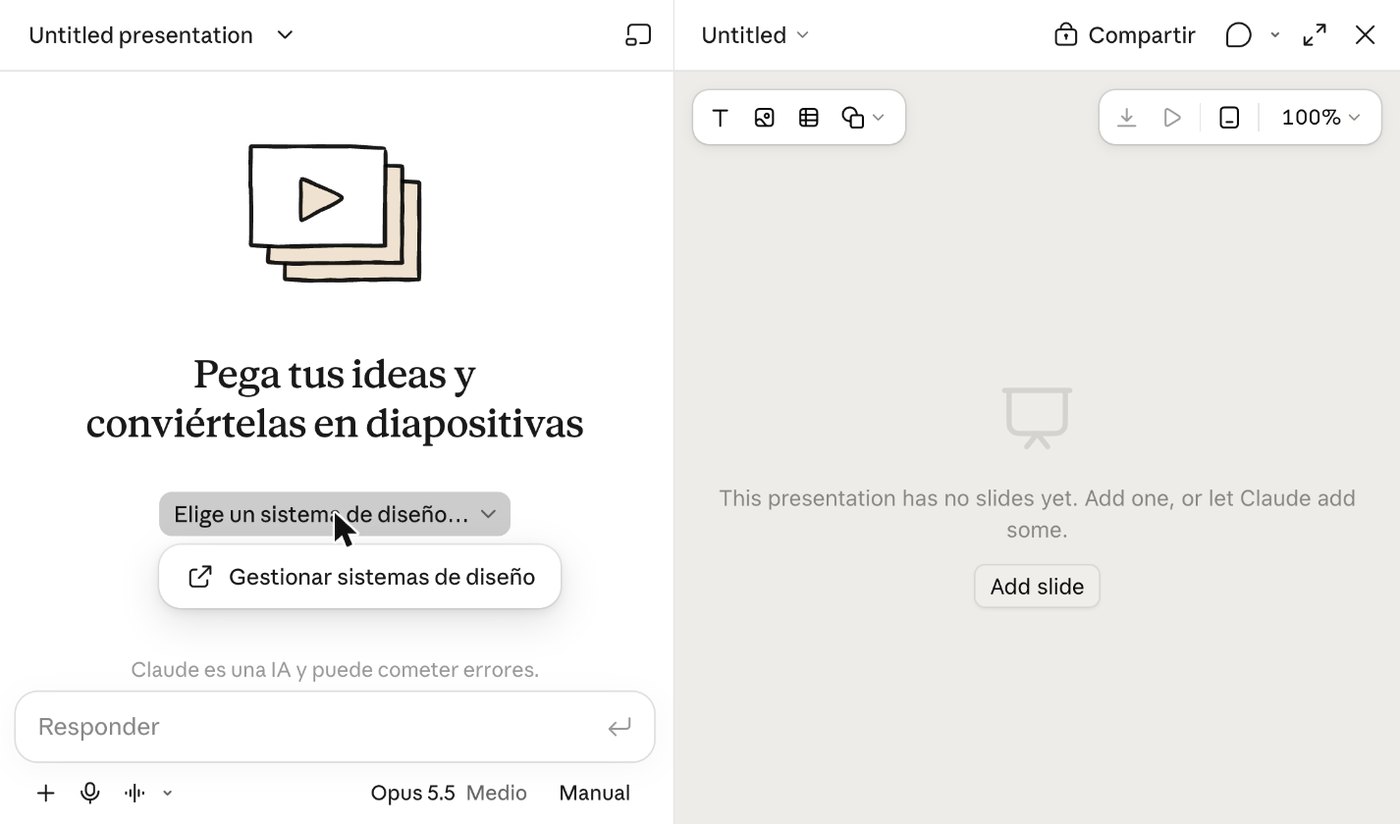
Así empieza una presentación nueva, con el selector de sistema de diseño. - Describe la presentación. Para quién es, cuántas diapositivas, qué tiene que contar cada una y qué estilo buscas. Este es el prompt que usé yo:
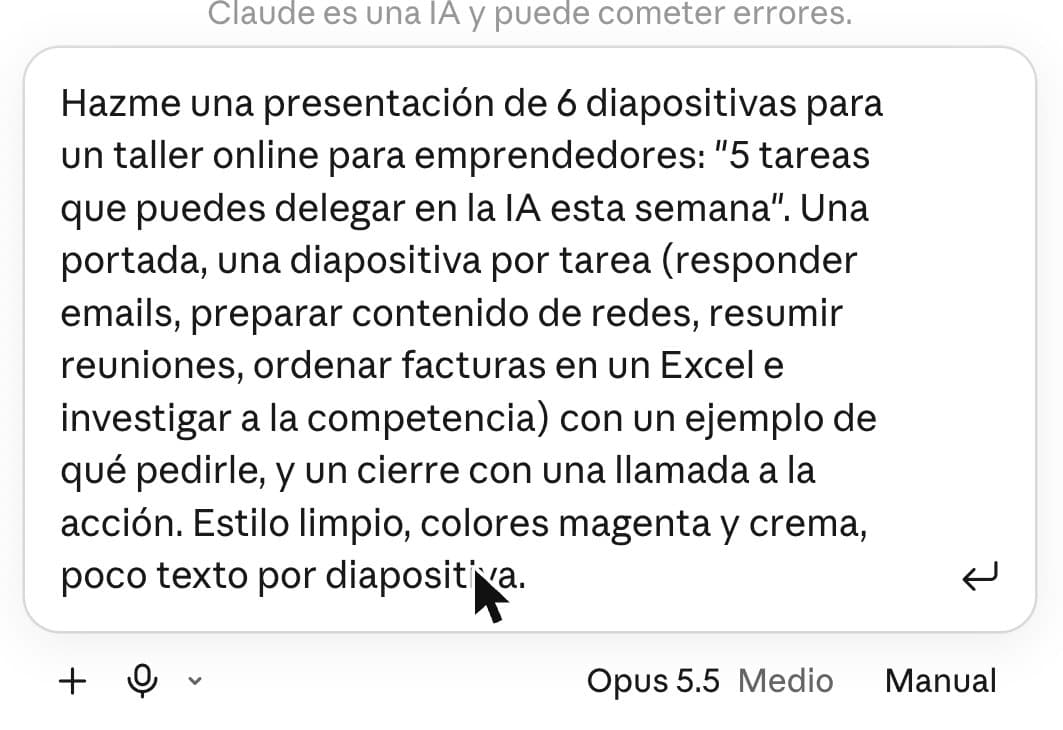
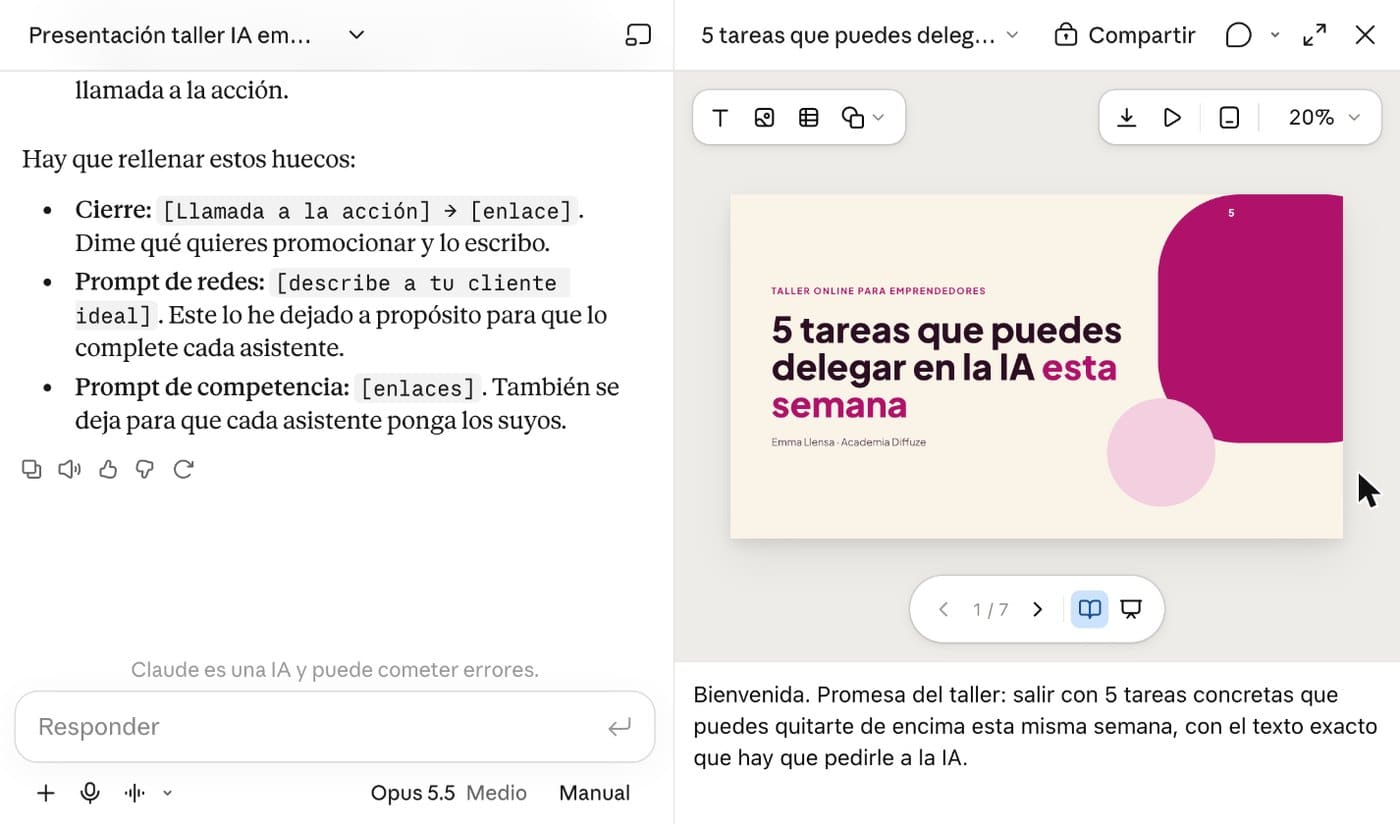
El prompt que usé para la presentación de ejemplo. - Deja que la monte. Claude va creando las diapositivas una a una y las ves aparecer en el panel de la derecha. Al terminar, te dice si ha dejado algún hueco para rellenar, como un enlace o un dato que no tenía.
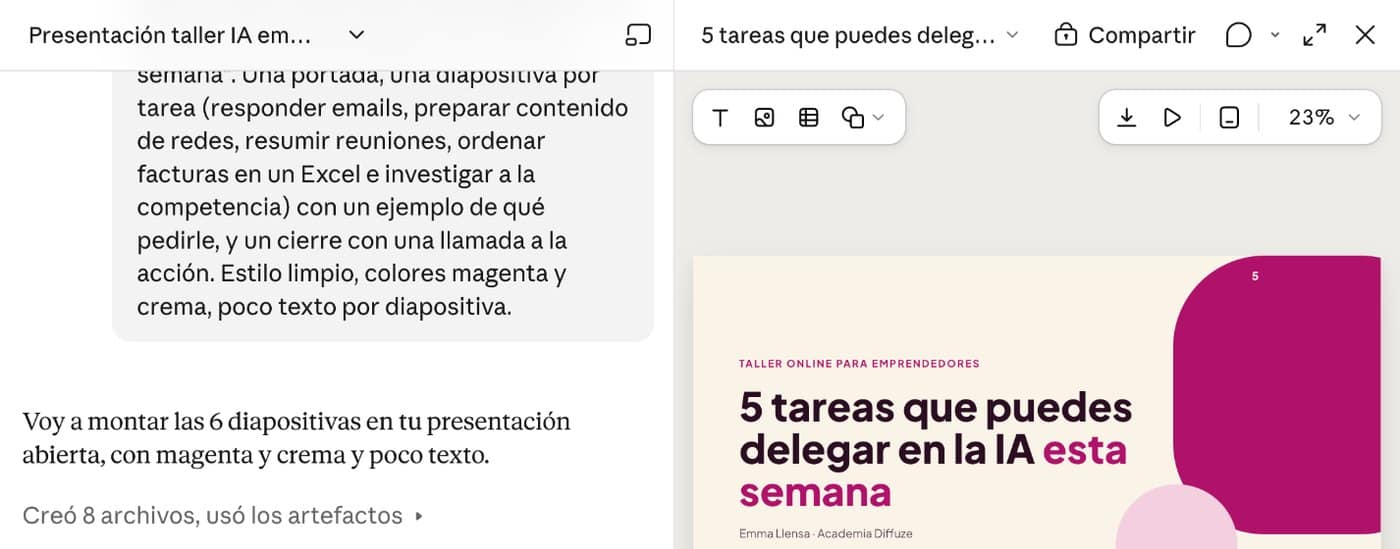
El artefacto se abre en un panel al lado de la conversación. - Revísala y corrige. En el chat («cambia el título de la diapositiva 3», «añade una diapositiva con precios») o directamente en el editor.
- Preséntala, compártela o expórtala. Te lo explico abajo.
Cómo editar las diapositivas
No hace falta pedirle cada cambio a Claude. Haz clic en cualquier texto de una diapositiva y te sale una barra para cambiar el estilo, la negrita, el color, los enlaces o las listas. Arriba a la izquierda tienes botones para añadir texto, imágenes, tablas y formas.
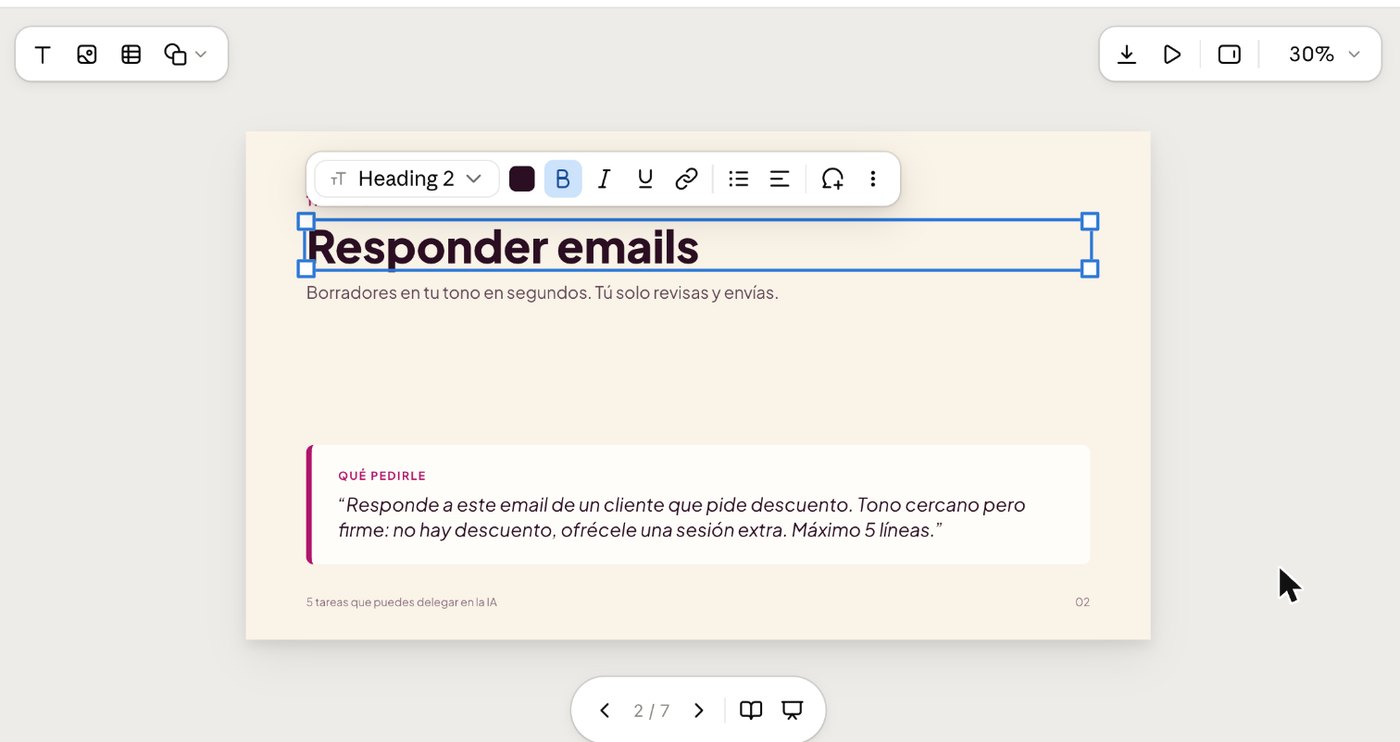
Mi forma de trabajar: los cambios grandes (reordenar, añadir diapositivas, cambiar el enfoque) se los pido a Claude, y los retoques pequeños (una palabra, un número) los hago yo en el editor, que es más rápido.
Las notas del orador
Claude escribe también lo que tienes que decir en cada diapositiva. Pulsa el icono del libro, debajo de la diapositiva, y verás las notas. Si vas a presentar en directo, es oro: tienes el guion hecho y la diapositiva limpia, con poco texto.
Cómo exportar tu presentación a PowerPoint, PDF o Google Slides
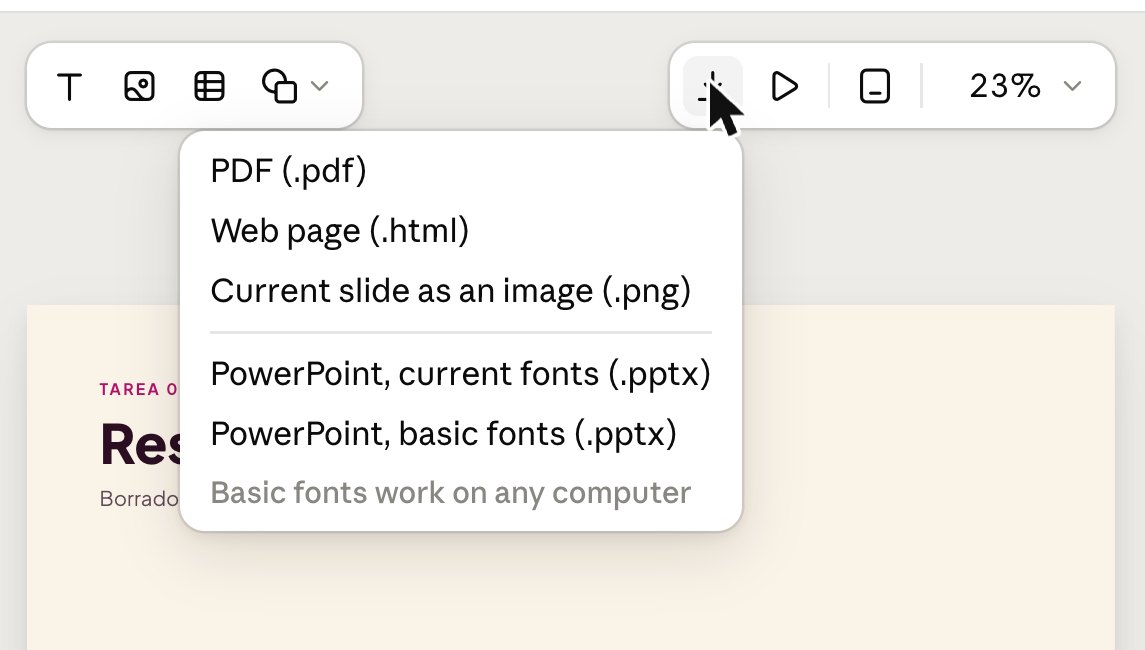
Tienes dos sitios. El botón de descarga, en la barra de la derecha, te da:
- PDF, para imprimir o enviar.
- Página web (.html).
- La diapositiva actual como imagen (.png), ideal para redes.
- PowerPoint (.pptx) con tus fuentes o con fuentes básicas. Las básicas funcionan en cualquier ordenador, así que úsalas si se la mandas a alguien.
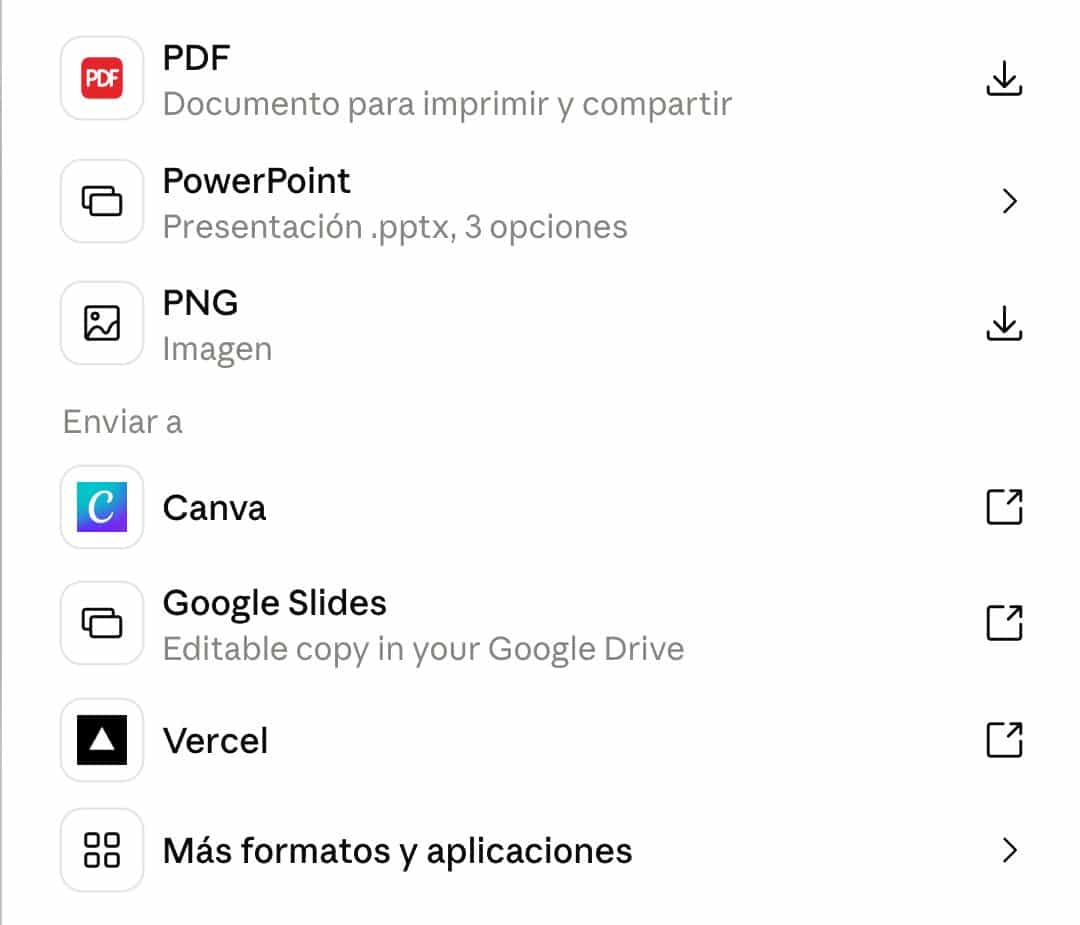
Y en Compartir, pestaña Exportación, tienes además los envíos a otras herramientas: Canva, Google Slides (crea una copia que puedes editar en tu Google Drive) y Vercel.
Cómo presentarla y compartirla
Con el botón de reproducir puedes presentar sin salir de Claude.
Para compartirla, pulsa Compartir. Por defecto es privada («Solo tú»). En los planes Pro y Max puedes abrirla a cualquiera con el enlace, y en Team y Enterprise también a toda tu organización. En las presentaciones, además, puedes dejar que la gente comente. Quien la abra desde ese enlace necesita una cuenta de Claude, así que para un cliente que no la tiene, mejor el PDF o el PowerPoint.
Qué pedirle para que salga bien a la primera
- El público y el objetivo. No es lo mismo un webinar para emprendedores que una reunión con un cliente.
- El número de diapositivas y qué va en cada una.
- Poco texto por diapositiva. Pídeselo tal cual. Lo que sobre, que vaya a las notas del orador.
- Tu contenido real. Pega tus notas, el guion del taller o el informe. Si no, Claude rellena con frases genéricas.
- El estilo o tu sistema de diseño. Colores, tono, si quieres algo sobrio o con más color.
Un ejemplo de prompt: «Hazme una presentación de 8 diapositivas para presentar mi servicio de gestión de redes a una clínica dental. Usa este documento con mis precios y resultados: [pegar]. Una idea por diapositiva, poco texto y notas del orador con lo que tengo que decir».
Otras formas de hacer presentaciones con Claude
- Claude Design, si quieres algo muy visual o con animaciones. Las presentaciones de Design se pueden exportar a PowerPoint, PDF o HTML.
- Claude en PowerPoint, el complemento para trabajar dentro de tu propio PowerPoint. Respeta tu plantilla, tus fuentes y tus colores, y te deja cambiar solo una diapositiva sin rehacer el resto.
- Un archivo .pptx directo. Si le pides expresamente «un archivo de PowerPoint», Claude te lo genera para descargar.
Errores típicos
- Pedir «una presentación sobre marketing» sin decir para quién ni para qué.
- No darle tu contenido y luego quejarte de que suena genérico.
- Rehacer toda la presentación por un cambio pequeño. Edítalo tú en el editor.
- Mandar el PowerPoint con tus fuentes a alguien que no las tiene instaladas. Usa la opción de fuentes básicas.
- No revisar los datos. Claude puede equivocarse con cifras y fechas: comprueba siempre lo que vaya a salir con tu nombre.
Preguntas frecuentes
¿Claude puede hacer presentaciones gratis?
Sí. La plantilla de Diapositivas está disponible en todos los planes, también en el gratuito.
¿Puedo descargar la presentación en PowerPoint?
Sí, en formato .pptx, con tus fuentes o con fuentes básicas. También en PDF, como imagen o como página web.
¿Se puede pasar una presentación de Claude a Google Slides?
Sí. Desde Compartir, Exportación, Google Slides, Claude crea una copia que puedes editar en tu Google Drive.
¿Puede usar los colores y el logo de mi marca?
Sí, si creas un sistema de diseño en Configuración, Sistemas de diseño, y lo eliges al empezar la presentación. También puedes describirle los colores en el prompt.
¿Claude escribe las notas del orador?
Sí. Cada diapositiva puede llevar sus notas, y las ves con el icono del libro debajo de la diapositiva.
Por dónde empezar
Coge la próxima presentación que tengas que hacer, un webinar, una propuesta o una reunión, y pásale a Claude tus notas tal cual. En unos minutos tendrás una primera versión para retocar.
Si quieres aprender a usar Claude en serio para tu negocio, con proyectos, skills y tareas programadas, lo vemos entero en el Curso Claude.
Y si quieres formar a tu equipo para que trabaje así, tengo una formación de IA para empresas con licencias de grupo y precio especial.
Más sobre Claude
- Guía completa de Claude: todos mis artículos ordenados de cero a experto.
- Artifacts de Claude
- Qué es Claude Cowork y qué cambió con One Claude
- Claude Docs: qué es y cómo usarlo

Emma Llensa es fundadora y CEO de Academia Diffuze y pionera en la formación en inteligencia artificial en español: creó el primer curso de ChatGPT en castellano. Con más de 7.000 alumnos, ayuda a emprendedores, profesionales y negocios a implementar la IA en su día a día para trabajar mejor y hacer crecer su negocio, combinándola con marketing digital y estrategia. Hoy dirige Diffuze Inside, su membresía, donde enseña a aplicar la IA, el marketing y la automatización de forma práctica y siempre actualizada.